WAVLINKはどこの国?ドッキングステーションやハブの評判と選び方

読了目安: 約9分
AmazonでDisplayLink対応ドッキングステーション上位を走る「WAVLINK(ウェーブリンク)」。どこの国の会社なのか、M1〜M4世代MacBookでも2〜3画面出力できる仕組み、高コスパ機種の評判や相性・保証の注意点まで失敗しない選び方を解説します。
【PR】本記事は生成AIを活用し、編集部が確認・編集しています。Amazonのアソシエイトとして適格販売により収入を得ています。
「MacBookにモニターを2台・3台つなぎたい」「1本のUSB-Cケーブルで有線LANも給電も全部まとめたい」とAmazonでドッキングステーションを探していると、よく目にするのが「WAVLINK(ウェーブリンク)」です。SatechiやAnker、CalDigitより1回り安い2万円前後で多ポート機が買えるため、「どこの国の会社?」「DisplayLink搭載機は安定して映るの?」と気になっている方も多いはずです。
結論から言うと、2011年に中国・深圳で設立されたPC周辺機器メーカー(深圳市威联科技有限公司)で、DisplayLink(米Synaptics社)等のグラフィック技術を使った低価格マルチモニタードックに強みを持つブランドです。まずは一番人気のDisplayLink 14-in-1モデルから見ていきましょう。
- 2011年創業・中国深圳拠点の老舗PC周辺機器メーカーが開発・製造
- DisplayLinkチップ搭載によりM1〜M4世代MacBook等でも2〜3画面出力を実現
- 大手ブランドより手頃な1万〜2万円台で100W〜130W PD給電ドックを入手可能
- ルーター製品は過去セキュリティ指摘例があるため有線ドック/ハブ特化利用が安心

詳細な仕様や最新の価格はAmazonでご確認ください。
WAVLINK(ウェーブリンク)はどこの国?企業背景と安全性・サポート実態
WAVLINK(ウェーブリンク)は、2011年に中国・広東省深圳市で設立された「深圳市威联科技有限公司(Shenzhen Wavlink Technology Co., Ltd.)」が展開するPC周辺機器およびネットワーク機器のブランドです。世界各国のECモールを通じて販売しており、日本市場ではUSB-Cドッキングステーションやディスプレイ変換アダプター、SSDケースの分野で高いシェアを獲得しています。
注目される理由は、本来3万〜5万円台になりがちなDisplayLink(ディスプレイリンク)対応マルチモニタードックを、1万円台後半〜2万円台という手頃な価格で多数ラインナップしている点にあります。保証は正規販売元からの購入で1年保証(一部登録延長あり)が基本ですが、サポート窓口は国内コールセンターではなくAmazonメッセージやメールによる対応が中心となる点はあらかじめ知っておきましょう。
| 項目 | WAVLINK(ウェーブリンク)の基本データ |
|---|---|
| 発祥国・本社 | 中国・広東省深圳市(2011年設立) |
| 運営会社 | Shenzhen Wavlink Technology Co., Ltd. |
| 得意ジャンル | DisplayLink対応マルチ画面ドッキングステーション・USBハブ・映像変換器 |
| 主な映像技術 | DisplayLink(米Synaptics社技術) / SMIドライバー採用機 / USB-C DP Alt Mode |
| 実勢価格帯 | ハブ・軽量ドック 6,000円台後半〜 / DisplayLink据置ドック 1.5万〜2万円台後半 |
| 保証・サポート | 原則1年製品保証(購入ストア経由またはオンラインサポート) |

WAVLINK ドッキングステーション総合評価
評判の本音!DisplayLinkの強みと購入前に知っておくべき注意点
WAVLINK製品のレビューを掘り下げると、「安くマルチモニター化できて仕事が快適になった」という高評価がある一方で、DisplayLinkという技術固有のクセや同社別ジャンル製品に関する注意点も確認できます。
良い評判:「Macの1画面制限をあっさり突破できた」「ケーブル1本でデスク完結」
Apple Silicon(M1 / M2 / M3など)を搭載した一部のMacBook Air / Proや、エントリー帯のWindowsノートPCでは、標準ポートのまま外部モニターを2台以上別画面として拡張できない制約がつきまといます。WAVLINKのDisplayLink搭載ドックを導入すれば、専用ソフトウェア(DisplayLink Manager)をインストールするだけで複数のHDMI/DisplayPortモニターを認識させられるため、作業スペースを劇的に広げられます。
さらにAC電源アダプター付属でノートPC側へ最大100W〜130Wもの電力を供給できるモデルも多く、外出から帰ってUSB-Cケーブルを1本挿すだけで充電・ネット・3画面が立ち上がる快適さが高く評価されています。
正直な注意点:ドライバの相性・著作権保護動画(Netflix等)・過去ルーター指摘
導入前に押さえておきたい注意点が3つあります。まず1つ目はDisplayLinkソフトウェア特有の特徴です。映像信号をUSBデータに圧縮変換して送る仕組み上、ドライバのアップデートやOS大型更新直後に画面がチラついたりスリープ復帰で認識が遅れたりするケースが稀にあります。また、DisplayLink接続された外部画面ではmacOS等の仕様によりNetflixやAmazonプライムビデオなどHDCP著作権保護コンテンツが黒画面になる場合があるため、主にビジネス・プログラミング・株価チャート等の事務作業用途として割り切るのが鉄則です。
2つ目は発熱です。100Wクラスの電力供給と高解像度映像出力を同時にこなすため筐体が熱を持ちやすく、風通しのよい机上に置く工夫が推奨されます。
【セキュリティ情報(ルーター製品 vs 有線ドックの違い)】
数年前に海外セキュリティ調査機関から、同社の安価なWi-Fiルーター/中継機製品の一部に関してファームウェアの脆弱性が指摘されたことがあります。
ネットワークの中核を担うルーター選びでは国産メーカーや信頼性の高い大手(ASUS・バッファロー等)を選ぶのが無難ですが、DisplayLink等を使う有線ドッキングステーションやUSB-Cハブは外部WANと通信するルーターOSを搭載しないため、通常の周辺機器として導入しやすい性質を持っています。
用途・モニター枚数で選ぶWAVLINKおすすめモデル6選
ここからは、現在Amazonでも在庫と評価が安定しているWAVLINKの人気ドッキングステーション・ハブ6モデルを比較します。冒頭で紹介した一番人気の14-in-1モデルも1位として改めて整理しています。「2〜3画面拡張したいなら必ずDisplayLink搭載モデル」、「1画面拡張+端子増設で安く済ませるなら通常USB-Cモデル」を選ぶと失敗しません。
1. DisplayLink 14-in-1 ドッキングステーション(デュアル5K・100W PD)
冒頭でも代表モデルとして紹介した、機能バランスと価格の収まりが良い現行の定番DisplayLinkドックです。デュアル5K/マルチ4K出力と最大100W PD給電、有線LAN・USB端子群を計14ポートへ集約しており、M1〜M4世代のMacBook Air/ProやWindowsノートPCをケーブル1本でデスク拠点化できます。
まず1台目で迷ったら、給電容量とポート数の過不足がないこの14-in-1モデルを基準に比較するのが分かりやすい選び方です。
| 項目 | WAVLINK DisplayLink 14-in-1 ドック 仕様 |
|---|---|
| 映像拡張方式 | DisplayLink対応(デュアル5K / マルチ4K出力) |
| 給電・ポート | 100W PD給電・計14ポート(HDMI/DP/USB/有線LAN等) |
| 適した用途 | MacBook無印や薄型ノートPCのケーブル1本・2画面デスク化 |
| 実勢価格帯 | 2万円台前半前後 |
詳細な仕様や最新の価格はAmazonでご確認ください。
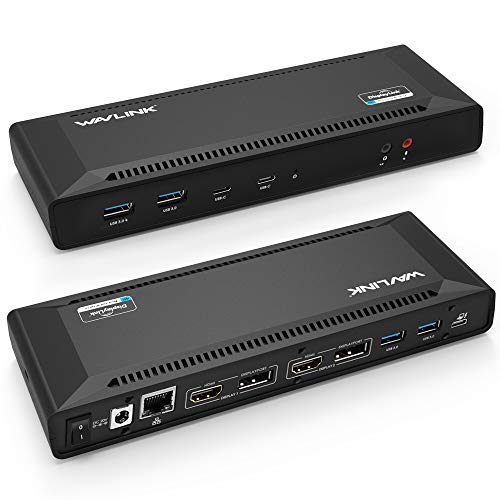
2. USB-C Ultra 5K ユニバーサルドッキングステーション(縦横兼用・定番機)
長年Amazonで売れ続けているWAVLINKの代表的な5K/デュアル4Kユニバーサルドックがこちらです。DisplayLinkテクノロジーを採用しており、Type-Cと従来のType-Aどちらのパソコンにも対応できるよう変換ケーブルや両用コネクタ周りが工夫されているのが大きな強みとなっています。
会社の少し古いWindowsノートPCと自宅のMacBookの両方を同じ机上で差し替えて使う場合でも、画面2枚+有線LAN+マウス・キーボード環境をそのまま流用できます。発売時期の長い定番設計のためPD充電容量や外観はやや無骨ですが、安定実績を重視したいビジネスユーザーから根強い支持を得ています。
| 項目 | WAVLINK Ultra 5K ユニバーサルドック 仕様 |
|---|---|
| 映像拡張方式 | DisplayLink搭載(デュアル4K / シングル5K対応) |
| 接続端子 / 給電 | HDMI ×2 / DisplayPort ×2 / USB / 有線LAN / 最大60W PD給電 |
| 強み | Type-C / USB-A両方のPCに対応しやすい汎用性 |
| 実勢価格帯 | 2万円台前半 |
詳細な仕様や最新の価格はAmazonでご確認ください。
3. DisplayLink 15-in-1 トリプル4K ドッキングステーション(100W PD)
ノートPC本体の画面に加えて外部モニターを最大3台(トリプル4K出力)まで増やし、しかもUSB-C一本で100W急速給電までこなすハイスペック機が15-in-1モデルです。SD / microSDカードリーダーや高速USBポートも前面・背面にたっぷり搭載しているため、デスク上の配線をすべて1台へ集約できます。
MacBook ProやWindowsクリエイターPCで株チャート・コード画面・資料の3画面を同時に広げたい方にぴったりですが、サイズとACアダプタを含めた存在感はそれなりにあるため、据え置きの固定デスク向けとして選んでください。
| 項目 | WAVLINK DisplayLink 15-in-1 ドック 仕様 |
|---|---|
| 映像拡張方式 | DisplayLink対応・最大トリプル4K出力 |
| 給電・ポート | 100W PD給電・計15ポート(HDMI/DP/USB/SD/LAN等) |
| 適した用途 | 3画面マルチディスプレイ環境の固定デスク拠点 |
| 実勢価格帯 | 2万円台後半 |

詳細な仕様や最新の価格はAmazonでご確認ください。
4. DisplayLink 130W電力供給 トリプルモニター 10Gbpsドック
ハイパワーなワークステーション系ノートPCを使っていて、高出力給電+外付けSSDへの超高速データ転送(10Gbps USBポート)まで欲しい方に適しているのがこちらのモデルです。電源供給構成が130Wクラスと余裕があるため、PCへしっかり電力を渡しつつ外付け機器の電力不足(バスパワー切れ)を防げます。
2万円台前半〜半ばという価格帯ながら実用的なポート配置を備えているため、複数のUSB SSDやWebカメラ・オーディオインターフェースを同時接続する在宅ワーク環境で頼りになります。
| 項目 | WAVLINK 130W トリプルモニター 10Gbpsドック 仕様 |
|---|---|
| 映像拡張方式 | DisplayLink対応(トリプルモニター対応:HDMI×3/DP×2) |
| 電源 / 通信 | 130W電力供給構成・10Gbps高速USB対応 |
| 特徴 | 複数バスパワー機器を同時に挿しても動作が安定しやすい |
| 実勢価格帯 | 2万円台前半〜半ば |

5. USB-C 4Kクアッドディスプレイドック(SMIドライバー・140W PD入力・1万円台半ば)
「少し予算を抑えつつM1〜M4世代のMacやWindows機でマルチ画面を組んでみたい」という方に選びやすいのが、1万円台半ばで4つのHDMIポート(最大4K×4画面出力・140W PD入力対応)を備えたUSB-Cドックです。
なお本モデルは通常のDisplayLink製ではなくSilicon Motion製のSMIドライバー(InstantView等)を別途導入して多画面化する方式となっており、最大140WクラスのPDパススルー入力にも対応します。導入前に手持ちOS向けのSMIドライバー対応状況を確認したうえで接続するとスムーズです。
| 項目 | WAVLINK 4Kクアッドディスプレイドック 仕様 |
|---|---|
| 映像拡張方式 | SMIドライバー必須・HDMI×4(4Kクアッド出力対応) |
| 給電・通信 | 最大140W PD入力対応・USB 3.2 Gen 2ホスト接続 |
| 向く用途 | 予算を抑えつつHDMIケーブル4本で多画面化したい在宅ワーカー |
| 実勢価格帯 | 1万円台半ば |

詳細な仕様や最新の価格はAmazonでご確認ください。
6. USB-C 12-in-1 コンパクトハブ・ドッキングステーション(6,000円台後半)
「外部モニターを3枚も繋ぐ予定はない。外に持ち運べて、HDMIや有線LAN・SDカードを増やせる1万円未満のUSB-Cハブが欲しい」という場合は、大型電源不要の12-in-1ポータブルドッキングハブが適しています。
価格は6,000円台後半〜7,000円前後と手頃になり、HDMI・DisplayPort・VGAに加えて最大100W PD入力(PC給電最大85W)まで備えた携帯性が強みです。ただしこちらはPC標準の映像出力(DP Alt Mode)を使う設計になるため、MacBook Air無印等で出力上限を超えて拡張画面を増やす用途には上記のDisplayLinkやSMI搭載モデルを選んでください。
| 項目 | WAVLINK USB-C 12-in-1 コンパクトハブ 仕様 |
|---|---|
| 分類 | 携帯型 USB-C 12-in-1 マルチハブ(DP Alt Mode系) |
| 主なポート / 給電 | 4K HDMI / DP / VGA / 有線LAN / SD・microSD / PD100W入力(PC最大85W給電) |
| 向く用途 | 外出先・出張持ち運び・シンプルな端子拡張 |
| 実勢価格帯 | 6,000円台後半〜7,000円前後 |

購入者が重視した決め手と失敗しないチェックリスト
WAVLINKを購入したユーザーの評価ポイントを整理すると、他社大手ブランドに対するコストパフォーマンスとDisplayLinkの実用性が決め手になっています。
WAVLINKドッキングステーションの購入者に評価された決め手
注文する前に、以下のチェックリストに当てはまるか確認しておくと「映らない」を防げます。
- 手持ちPCで増やしたい外部モニター数(1枚なら通常ハブ可 / MacBook無印等で2〜3枚ならDisplayLink機必須)を把握したか
- 動画配信サービスの視聴用途メインではないか(DisplayLink画面では保護動画が非表示になる場合あり)
- 導入後に公式サイトから最新の DisplayLink Manager / ドライバをインストールできるか
- PC側の充電に必要なワット数(例:65W〜100W)をドック側のPD出力が満たしているか
よくある質問(FAQ)
Q. DisplayLink対応モデルを使うと、ゲームや動画編集の遅延は気になりますか?
ブラウジング・Office作業・コード執筆・SlackやWeb会議といった通常デスクワークではほとんど違和感がありません。ただしUSB経由の映像圧縮を挟む構造上、FPSゲームなど1フレームの低遅延が重要な用途や、色域・動画プレビューの厳密な再現が要る映像プロ作業にはPC直結(またはThunderboltドック)のほうが適しています。Q. Mac(macOS)で「画面収録とシステムオーディオ録音」の許可を求められたのですが安全ですか?
はい、DisplayLinkドライバがmacOSのシステムに画面映像を描画・転送するために必須となるOS標準のアクセス権限です。許可しないと外部モニターが真っ暗のまま認識されないため、公式サイトから正規版ドライバを入れたうえで有効にして使用します(※不安な場合はWAVLINK製ドライバではなく英Synaptics社公式サイトのDisplayLink最新ドライバを直接ダウンロードできます)。Q. Satechi(サテチ)やAnker・CalDigitとどう使い分ければよいですか?
Mac純正に近いアルミ質感やスタイリッシュな携帯ハブ重視なら Satechi、手厚い国内サポートとThunderbolt高速通信・保護動画再生の完全互換重視なら Anker や CalDigit、予算2万円前後でまずDisplayLinkによる2〜3画面拡張を格安で実現したいコスパ重視なら WAVLINK という選び方が最適です。まとめ
WAVLINK(ウェーブリンク)は、2011年創業の中国深圳メーカーとして培ってきたDisplayLink・映像出力技術により、低予算でマルチモニターデスク環境を構築できる優秀な周辺機器ブランドです。
ルーター製品の過去ニュースはあるものの有線ドッキングステーション分野においては極めて実用的であり、DisplayLink公式ドライバを組み合わせることでM1〜M4世代MacBookの拡張制限を低コストで突破できます。SatechiやORICO・UGREEN等のMac・デスク周辺機器とも比較したい方は、あわせて以下のガイドをご覧ください。