【2026年最新】家庭用NASおすすめ比較決定版!メーカーの違い(Synology・QNAP・ASUSTOR・TerraMaster)と失敗しない選び方

読了目安: 約34分
2026年最新の家庭用NAS(ネットワークHDD)おすすめ比較決定版!世界シェアNo.1のSynology、拡張性最強のQNAP、2.5GbE標準装備のASUSTOR、圧倒的コスパのTerraMasterなど主要4大メーカーの特徴や違い、Googleフォト代替・写真保存・動画編集向けベストバイを徹底解説します。
※ 本記事は生成AIを補助的に活用し作成されています。内容は編集部が確認及び編集し公開しています。
※ 本ページはプロモーション(Amazonアソシエイト)が含まれています。
「スマホの写真や動画でストレージがいつもパンパン…GoogleフォトやiCloudの月額課金がずっと続くのが嫌だ」
「大切な子どもの成長記録や家族写真、スマホの水没や故障で消えてしまったら立ち直れない…」
「自宅に大容量のプライベートクラウドを作りたいけれど、メーカーが多すぎてどれを選べばいいかわからない!」
スマホのカメラが高画質化し、4K動画や高解像度写真が日常的に増え続ける今、急速に導入する家庭が増えているのが「家庭用NAS(ネットワークHDD)」です。
自宅のWi-FiルーターにLANケーブルで繋いでおくだけで、家族全員のスマホ写真を自宅に自動バックアップし、毎月のクラウド課金を完全ゼロ(月額0円)にできます。さらにパソコンの自動バックアップや、外出先からの安全なファイルアクセス、テレビでの動画再生まで、暮らしのデータ環境が一変します。
しかし、いざ探してみると「Synology」「QNAP」「ASUSTOR」「TerraMaster」といった海外の専門メーカーが並び、「1ベイ・2ベイ?」「RAIDって何?」「CPUやメモリの違いは?」と専門用語に圧倒されてしまう方が後を絶ちません。
結論からお伝えすると、「とにかく設定で迷わず、Googleフォトの代わりとして快適に使いたいならSynology」、「2.5GbE高速ポートと3年保証でコスパ良く選ぶならASUSTOR」、「テレビ直結の4K再生や最強スペックを求めるならQNAP」、「予算を極限まで抑えておしゃれなアルミ筐体を手に入れたいならTerraMaster」を選べば間違いありません。
本記事では、主要4大NASメーカーの決定的な特徴と違い、失敗しない選び方の黄金ルール、そして2026年現在最も売れていて後悔しないおすすめモデルを用途別に徹底比較レビューします。
【忙しい方向け】家庭用NASの30秒結論まとめ
- 初めてのNAS・迷ったらコレ(総合力No.1): 実売2万円台のSynology DS223j(またはガイドブック付きDS223j/G)。Googleフォトを完全再現する神アプリ「Synology Photos」が使え、設定の簡単さも世界一。
- 設定不要・箱から出してすぐ使いたい: 4TB HDD内蔵のSynology BeeStation BST150。スマホでQRコードを読み込むだけで自分専用クラウドが完成。
- 大容量動画の高速転送・メーカー3年保証: 実売2万円台で2.5GbEポート標準装備のASUSTOR Drivestor 2 Gen 2 (AS1202T)。
- テレビ直結4K再生・動画編集・最強パワー: Intel 4コア+8GB RAM+HDMI端子を備えた怪物機QNAP TS-264-8G。
- 予算最優先・Macに似合うアルミボディ: 実売1万円台後半〜手に入るTerraMaster F2-212(または最新Intel機F2-425)。異なる容量HDDを使える「TRAID」が超便利。
- 初心者は絶対に「2ベイ」を選ぶべし: 2本のHDDに二重書き込みする「RAID 1(ミラーリング)」により、片方のHDDが物理的に故障してもデータが100%守られます。

【迷ったらコレ】家庭用NASの世界シェアNo.1ベストセラー(初心者安心ガイドブック付)

詳細な仕様や最新の価格はAmazonでご確認ください。
NAS(ネットワークHDD)とは?外付けHDDやクラウドとの違い
「そもそもNASって、普通のUSB外付けハードディスクやGoogleドライブと何が違うの?」という疑問を分かりやすく整理します。
NAS・クラウドストレージ・外付けHDDの比較一覧表
| 比較項目 | 家庭用NAS(ネットワークHDD) | クラウド(Google One / iCloud) | 一般的な外付けHDD |
|---|---|---|---|
| 接続方式 | 自宅ルーターに有線LAN常時接続 | インターネット(Wi-Fi / 4G / 5G) | パソコンにUSBケーブル直結 |
| 毎月の月額費用 | 0円(完全無料) | 毎月課金(一生発生・値上げあり) | 0円 |
| アクセスできる端末 | 家族全員のスマホ、PC、テレビ等 | 契約したアカウントのみ | 繋いだパソコン1台のみ |
| 外出先からのアクセス | 専用アプリでいつでも可能 | 可能 | 不可(持ち歩きが必要) |
| 容量の拡張 | HDDを交換・増設すれば数TB〜数十TB自由自在 | 上位プランへ移行するほど月額高騰 | 買い直すしかない |
| データの保管場所 | 自宅のNAS(プライバシー完全保護) | 米国テック大手の巨大サーバー | 自宅のHDD |
| 機器故障時の耐障害性 | ◎(RAID 1ならHDDが1台壊れても無傷) | ◎(データ消失の心配はなし) | ×(HDDが壊れたら全データ即消滅) |
3年使えばクラウドよりNASのほうが圧倒的に安い!
「NASは本体とHDDを揃えると数万円かかるから高い…」と思われがちですが、長期的なコストを計算すると実はクラウドに課金し続けるよりもNASを導入した方が圧倒的に安上がりです。
【Google One 2TBプランを家族で使った場合】
・月額 1,300 円 × 12 ヶ月 = 年間 15,600 円
・3年間で「約 46,800 円」
・5年間で「約 78,000 円」
・10年間で「約 156,000 円」(※容量不足で上位プランに上がればさらに倍増)

【Synology DS223j + 4TB HDD×2本(実効4TBミラーリング)を導入した場合】
・本体 DS223j: 約 25,000 円
・NAS専用4TB HDD × 2本: 約 32,000 円
・初期合計費用: 約 57,000 円
・月額維持費: 電気代のみ(月約150〜200円)
👉 約3年でクラウドの累積費用と逆転し、4年目以降は浮いたお金がすべて手元に残ります!
さらにNASなら家族4人がそれぞれ個別のアカウントを持ち、プライバシーを守りながらテラバイト級の大容量を贅沢に分け合うことができます。
主要4大NASメーカーの決定的な違いと特徴
現在、世界の家庭用・クリエイター向けNAS市場は台湾および中国の4大メーカーがリードしています。それぞれの性格と得意分野を把握しておけば、自分にぴったりのメーカーが瞬時に決まります。
【Synology(シノロジー / 台湾)】
・世界シェアNo.1。初心者向け、Googleフォト代替、神OS「DSM」の使いやすさ。
・家電感覚で迷わず使いたい人向けの絶対王者。

【QNAP(キューナップ / 台湾)】
・ハードウェア性能最強。HDMI 4K端子でテレビ直結、PCIe拡張カード増設。
・自作PC派、動画編集者、テレビで動画を見たい人向け。

【ASUSTOR(アサスター / 台湾)】
・マザーボード大手ASUS直系。業界最長「メーカー3年保証」、エントリーから2.5GbE標準。
・コスパ重視で高速転送が欲しい人、オールSSD機(Flashstor)に惹かれる人向け。

【TerraMaster(テラマスター / 中国・深圳)】
・他社比1〜2万円安い圧倒的低価格。美しいシルバーアルミニウム一体成型ボディ。
・容量違いのHDDを組み合わせられる「TRAID」が超便利。予算重視・Macユーザー向け。
主要4大メーカーのポジショニング比較対決表
| 項目 | Synology(シノロジー) | QNAP(キューナップ) | ASUSTOR(アサスター) | TerraMaster(テラマスター) |
|---|---|---|---|---|
| 本社・国籍 | 台湾・新北市 | 台湾・台北市 | 台湾・台北市 (ASUS子会社) | 中国・深圳 |
| 得意とする分野 | 直感的操作、写真管理、初心者導入 | ハード性能、マルチメディア、仮想化 | 高速通信(2.5GbE)、高耐久、静音SSD | 圧倒的低価格、Mac向けアルミ筐体 |
| 写真管理アプリ | Synology Photos (最高峰) | QuMagie (AI顔認識高速) | AiFoto 3 (シンプル軽快) | TNAS Photos (ローカルAI) |
| メーカー保証期間 | 2年間 (一部3年) | 2年間 (正規代理店延長あり) | 最長 3年間無償保証 (業界随一) | 2年間 |
| 2.5GbEポート搭載 | 上位(+シリーズ)中心 | ミドル〜上位モデル中心 | エントリー機から標準搭載 | ミドル〜上位モデル搭載 |
| HDMIテレビ直結 | 非対応 | 対応モデル多数 (4K@60Hz) | 対応モデル多数 (4K@60Hz) | 非対応 |
| こんな人におすすめ | 初めてNASを買う人、Googleフォトをやめたい人、PCが苦手な人 | 動画編集者、テレビで動画を見たい人、ハイスペック自作派 | コスパ良く高速転送したい人、3年保証で安心したい人、ゲーマー | 予算を抑えたい人、Macの隣に置きたい人、余ったHDDを活用したい人 |
失敗しない!家庭用NAS選びの黄金ルール4選
後悔しないNAS選びのために、絶対に押さえておくべき4つの技術的ポイントを解説します。
① ベイ数は絶対に「2ベイ」を選ぶべき(1ベイは非推奨)
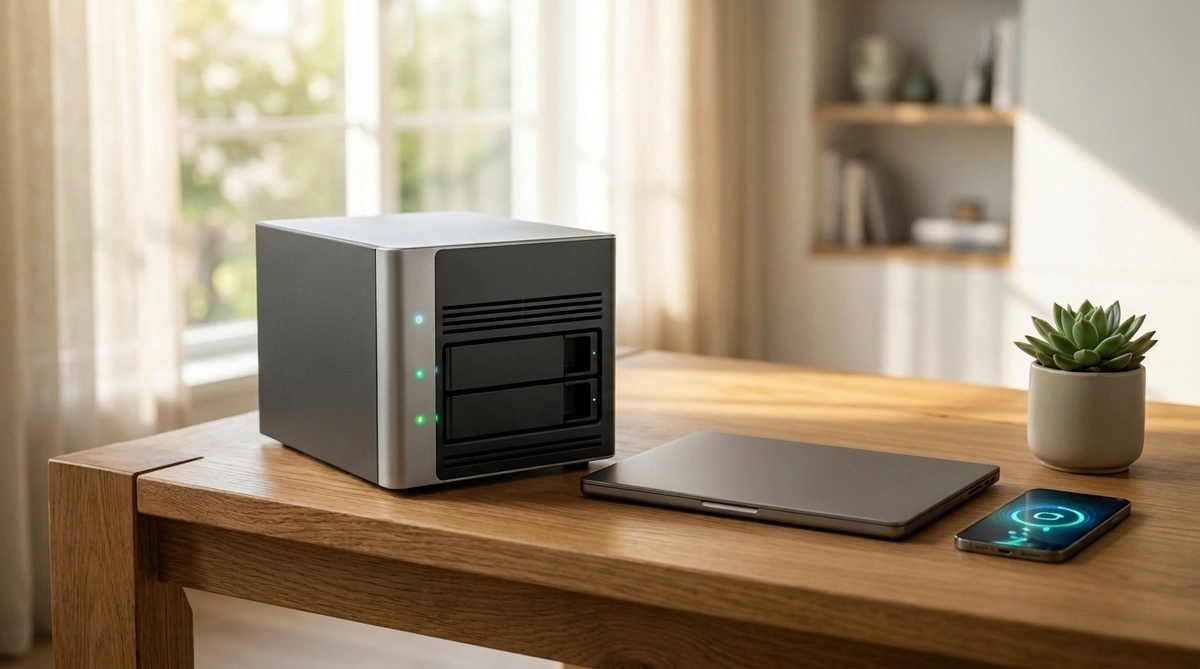
NASにはハードディスクを1台だけ入れる「1ベイ」、2台入れる「2ベイ」、4台入れる「4ベイ」などがあります。
家庭用や初めてのNASとしては、絶対に「2ベイ」を選んでください。
| ベイ数 | メリット | デメリット | こんな人におすすめ |
|---|---|---|---|
| 1ベイ (DS124等) | 本体が安く省スペース。 | HDDが故障した瞬間に全データが即死する。 | 安さ重視の1人暮らし、他ストレージへの予備バックアップ用 |
| 2ベイ (DS223j / AS1202T等) | ★万人におすすめ。2本のHDDに同じ内容を同時保存する「RAID 1(ミラーリング)」に対応。片方が物理故障してもデータ無傷。 | HDDを2台買う費用がかかる。 | すべての一般家庭・初心者・思い出の写真保存 |
| 4ベイ (DS925+ / TS-464等) | RAID 5対応で大容量と耐障害性を両立。最大数十TB〜100TB超。 | 本体・HDDの初期費用が高額。 | 動画編集者、大量のデータを扱うフリーランス、法人 |
なぜ1ベイは危険なのか?
ハードディスクは高速で回転する精密機械であり、どんなに高品質な製品でも3〜5年に1回は寿命や突然の故障が起こります。1ベイモデルはHDDが壊れた瞬間に子どもの写真も仕事の書類もすべて失われます。2ベイモデルであれば、片方のHDDが物理的にクラッシュしても警告音が鳴るだけでデータは100%保護されており、新しいHDDに差し替えるだけで自動復旧します。
② 通信速度(1GbE vs 2.5GbE):動画や一眼写真を扱うなら2.5GbEが有利
従来のNASは有線LAN速度が「1GbE(ギガビット・約100MB/s前後)」でした。スマホのテキストやWebの書類程度なら十分ですが、一眼カメラのRAW写真や4K動画ファイルを大量にやり取りすると、転送待ち時間が地味にストレスになります。
最近では、従来の2.5倍の通信速度を誇る「2.5GbE(最大約280MB/s超)」ポートを備えたNAS(ASUSTOR AS1202TやSynology DS225+など)が主流になりつつあります。PCやWi-Fiルーター側に2.5GbEポートがあれば、USB外付けSSDと変わらないサクサク感でNASと通信できます。
③ Btrfsファイルシステムと「スナップショット機能」の有無
NAS選びで見落としがちなのが、OSが採用している「ファイルシステム」です。
上位のNASで採用されている「Btrfs(ビーツリーエフエス)」は、データの自己修復機能に加え、ある瞬間のデータ状態を写真のように一瞬で記録する「スナップショット機能」に対応しています。
万が一、自分で大事なファイルを誤って上書き・ゴミ箱から完全削除してしまったり、近年猛威を振るうランサムウェア(身代金要求ウイルス)にパソコンが感染してファイルが暗号化されてしまっても、数分前の正常な状態にワンクリックでタイムトラベル復元できます。
④ 「キットモデル(HDD別売)」と「完成品(HDD内蔵)」の違い
- キットモデル(Synology, QNAP, ASUSTOR等):
空っぽの本体を購入し、自分でNAS専用HDD(Seagate IronWolfやWD Red等)を購入して取り付けるタイプ。ドライバー1本(またはワンタッチ)で簡単に装着でき、将来壊れた時もHDDだけ自分で交換できるため世界標準です。
- 完成品(BeeStation, バッファローLinkStation等):
最初からHDDが組み込まれており、箱から出してLANと電源を繋ぐだけ。パソコンの組み立てやパーツ選びがどうしても苦手な完全初心者に向いています。
【2026年最新】家庭用NASおすすめモデル比較ランキング
現在日本国内で正規購入できる主要メーカーの主力NASを厳選し、スペックと実勢価格を横並びで比較しました。
各モデルをチェックする前に、まずは現在の家庭用NAS市場における「ティアランク(予算・性能別の階層)」を把握しておくと、自分に最適なモデルが一目で分かります。
家庭用NAS ティアランク早見表(予算・用途別の格付け)
| ティア | 位置づけ | 本体実勢価格 (HDD別) | 主なスペックと特徴 | 代表モデル | こんな人におすすめ |
|---|---|---|---|---|---|
| Sティア | 最高級フラッグシップ (プロ・クリエイター) | 9.5万〜18万円前後 | Intel Core / Ryzen、10GbE / 2.5GbE×2、4ベイ以上、M.2 SSDスロット | Synology DS925+、QNAP TS-464、UGREEN DXP4800 Plus | 4K動画編集、10GbE爆速環境、大量の写真・仮想マシン運用 |
| Aティア | ハイミドル (本格派・パワーユーザー) | 5.5万〜8.5万円前後 | Intel Celeron / N100、2.5GbE標準、2〜4ベイ、メモリ4GB〜8GB | Synology DS225+、QNAP TS-264-8G、UGREEN DXP2800 | 家族複数人での同時アクセス、Docker運用、10年サクサク使える余裕 |
| Bティア | スタンダード大本命 (一般家庭の最量販帯) | 2.5万〜4.5万円前後 | ARM 4コア、1GbE〜2.5GbE、2ベイ (RAID 1)、メモリ1GB | Synology DS223j、ASUSTOR AS1202T、TerraMaster F2-425 | スマホ写真の自動バックアップ、Googleフォト代用、PCデータ保管 |
| Cティア | エントリー・最安 (シンプル・単機能) | 1.8万〜2.8万円前後 (内蔵型は3万台) | ARM 4コア、1GbE、1〜2ベイ、プラスチック筐体 | TerraMaster F2-212、Synology BeeStation (4TB内蔵) | とにかく初期費用を安く抑えたい、設定不要ですぐ使いたい人 |
一般家庭で「スマホ写真の自動バックアップ」「家族でのアルバム共有」「PCのバックアップ」を行うなら、Bティア(Synology DS223j等)を選べば間違いなく大満足できます。動画編集の素材置き場や、将来にわたって動作のもたつきを一切なくしたい場合はAティアを検討するのが賢い選択です。
主要おすすめモデル詳細スペック比較表
| 項目 | Synology DS223j | Synology BeeStation | ASUSTOR AS1202T | UGREEN DXP2800 | QNAP TS-264-8G | TerraMaster F2-425 | Synology DS925+ |
|---|---|---|---|---|---|---|---|
| 位置付け | 初心者向け王道No.1 | 設定不要・超簡単 | 2.5GbE×3年保証コスパ | Intel N100搭載の黒船 | HDMI×最強スペック | Intel 4コア×アルミ筐体 | 4ベイ大容量フラッグシップ |
| ドライブベイ | 2ベイ (HDD別売) | 内蔵 4TB (HDD一体型) | 2ベイ (HDD別売) | 2ベイ (HDD別売) | 2ベイ (HDD別売) | 2ベイ (HDD別売) | 4ベイ (HDD別売) |
| CPU | Realtek 4コア 1.7GHz | Realtek 4コア 1.7GHz | Realtek 4コア 1.7GHz | Intel N100 4コア | Intel Celeron 4コア | Intel Celeron 4コア | AMD Ryzen 4コア |
| メモリ (RAM) | 1GB DDR4 | 1GB DDR4 | 1GB DDR4 | 8GB DDR5 (最大16GB) | 8GB 大容量メモリ | 4GB DDR4 (拡張可) | 4GB DDR4 (拡張可) |
| 有線LAN速度 | 1GbE × 1 | 1GbE × 1 | 2.5GbE × 1 | 2.5GbE × 1 | 2.5GbE × 2 | 2.5GbE × 1 | 2.5GbE × 2 |
| M.2 SSDスロット | なし | なし | なし | NVMe × 2基 | PCIe Gen3 × 2 | なし | NVMe × 2基 |
| HDMI端子 | なし | なし | なし | HDMI 2.1 (4K@60Hz) | HDMI 2.0 (4K@60Hz) | なし | なし |
| メーカー保証 | 2年間 | 2年間 | 3年間無償保証 | 2年間 | 2年間 (+延長6ヶ月) | 2年間 | 3年間 |
| 実勢価格の目安 | 約2.3万〜2.6万円 | 約3.8万〜4.2万円 (4TB込) | 約2.5万〜2.8万円 | 約5.5万〜6.2万円 | 約6.5万〜7.5万円 | 約3.8万〜4.5万円 | 約9.5万〜11万円 |
1. 【総合力No.1・初心者向け王道】Synology DiskStation DS223j / DS223j/G
詳細な仕様や最新の価格はAmazonでご確認ください。
「初めてNASを買うけれど、絶対に失敗したくない。スマホの写真バックアップをGoogleフォト感覚で快適に使いたい」というすべての方におすすめできる、家庭用NASの世界的大定番です。
- 神アプリ「Synology Photos」: 自宅Wi-Fi接続時の全自動バックアップ、AI顔認識、撮影場所マップビューなど、Googleフォトの便利な機能を月額0円で完全再現。
- 初心者でも迷わない神OS「DSM」: まるでWindowsのデスクトップのようにアイコン操作でき、難しいコマンド入力は一切不要。
- 安心のBtrfsファイルシステム対応: エントリーモデルでありながら、スナップショットによるランサムウェア対策やデータ自己修復に対応。
- Amazon限定ガイドブック付き(DS223j/G): カラー図解のセットアップガイドが付属しており、届いたその日に迷わず初期設定が完了します。
2. 【設定不要・スマホだけで完結】Synology BeeStation BST150 (4TB HDD内蔵)

詳細な仕様や最新の価格はAmazonでご確認ください。
「HDDを自分でネジ止めしたり、RAIDの設定をするのがどうしても難しそう…」という完全初心者向けに作られた、新世代のオールインワン・パーソナルクラウドです。
- 4TB HDDがあらかじめ内蔵: 本体に大容量ハードディスクが最初から組み込まれているため、追加パーツの購入や組み立ての手間がゼロ。
- PC不要!スマホでQRコードを読むだけ: 電源コードとルーターへのLANケーブルを繋ぎ、本体裏面のQRコードをスマホカメラで読み取るだけでセットアップが完了。
- Googleフォトからの写真お引越しも自動: クラウドに保存されている過去の大量の写真を、クラウド経由で自動ダウンロードして自宅に移行してくれます。
3. 【2.5GbE×メーカー3年保証】実売2万円台のハイコスパ覇権機「ASUSTOR Drivestor 2 Gen 2 (AS1202T)」

詳細な仕様や最新の価格はAmazonでご確認ください。
「他社と同じ2万円台の予算で、大容量動画もサクサク送れる2.5GbE高速ポートと、長く使える安心保証が欲しい!」という賢いユーザーから絶賛されている注目機です。
- エントリー価格帯で唯一の2.5GbEポート標準装備: 従来の1GbE(約100MB/s)の上限を突破し、最大約280MB/s超の高速読み書きが可能。4K動画やRAW写真の転送待ち時間を大幅に削減。
- 業界最長クラス「メーカー3年間無償保証」: 世界的マザーボード企業ASUS直系ならではの高耐久設計と長期保証で、24時間365日の連続稼働も安心。
- スマホ感覚の専用OS「ADM」: アプリストア「App Central」から必要な機能をワンクリックで簡単に追加できます。
4. 【テレビ直結4K再生・動画編集最強】Intel 4コア×8GBメモリ怪物機「QNAP TS-264-8G」

詳細な仕様や最新の価格はAmazonでご確認ください。
「動画編集の素材置き場にしたい」「リビングのテレビに直接繋いで4K映画を見たい」「Dockerや仮想マシンをガシガシ動かしたい」というパワーユーザーやクリエイターに選ばれている最高峰2ベイNASです。
- Intel Celeron クアッドコア&8GB大容量メモリ: パソコン並みの演算処理能力を誇り、複数の作業や複数人での同時アクセスでも一切もたつきません。
- HDMI 2.0端子でテレビに直結: 4K(60Hz)映像をリビングの液晶テレビに直接出力し、高機能メディアプレイヤーとして活用可能。
- M.2 NVMe SSDスロット×2基&PCIeスロット搭載: 将来的にM.2 SSDキャッシュを追加したり、10GbEネットワークカードを挿して無限にパワーアップできます。
5. 【予算最優先・Macに似合うアルミボディ】TerraMaster F2-212 / F2-425

詳細な仕様や最新の価格はAmazonでご確認ください。
「有名ブランドのネームバリューにお金を払うのではなく、実質的なハードウェアスペックと低価格を重視したい」という方に圧倒的な支持を受ける高コスパブランドです。
- 実売1万円台後半の驚異的価格(F2-212): 他社エントリー機よりもさらに1万円近く安く手に入り、浮いた予算を大容量HDDに投資できます。
- 異なる容量のHDDを無駄なく使える「TRAID」: 4TBと8TBなど、余っているバラバラな容量のハードディスクを組み合わせても容量を無駄にせず有効活用できます。
- 上位モデルF2-425は高級アルミ筐体&Intel 4コア: 3万円台でMac miniに似合う美しいシルバーメタルボディと2.5GbEポートが手に入ります。
6. 【プロ・本格クリエイター向け】4台のHDDで巨大容量を誇る「Synology DS925+」

詳細な仕様や最新の価格はAmazonでご確認ください。
「家族全員の写真だけでなく、仕事の大容量動画や過去数十年のデータを数十TB規模でガッツリ保管したい」というプロフェッショナル向けの4ベイ最高峰モデルです。
- RAID 5 / RAID 6による圧倒的な耐障害性: 万が一1台(または2台)のハードディスクが同時に物理クラッシュしてもデータが失われない最高レベルの保護。
- AMD Ryzenプロセッサ&2.5GbEポート搭載: 複数台のPCからの同時バックアップや4Kトランスコーディングも余裕でこなします。
7. 【2026年最新の超コスパ黒船】Intel N100×アルミ高級筐体「UGREEN NASync DXP2800」

「他社が10万円近くで出すIntel第12世代PCスペックを、5万円台の破格で手に入れたい!」という2026年大注目の最新ハイパワーNASです。
- 圧倒的なハードウェアスペック(Intel N100×DDR5 8GB): ミニPC並みの演算性能を誇り、AI写真検索や複数人での同時ファイルアクセスも驚くほど高速。
- 高級感あふれる極厚アルミユニボディ: プラスチック製が多いNAS市場の中で、Macや高級デスクトップと並べても美しいメタル外装を採用。
- 2基のM.2 NVMeスロット&HDMI 4K出力: SSDキャッシュによる爆速化や、リビングのテレビ直結再生にも完全対応。
- さらに上位の4ベイ10GbE機「DXP4800 Plus」も選択可能: 10GbE超高速LANポートとIntel Core 8505プロセッサを積んだモンスター機もラインナップされています。
一緒に用意すべき「NAS専用HDD」と「UPS」
NASキット(DS223jやAS1202Tなど)にはハードディスクが付属していないため、別途HDDを購入して取り付ける必要があります。
1. なぜPC用の安いHDDを使ってはいけないのか?
パソコン用の一般的なHDDは、1日8時間程度の利用を前提に作られています。
一方、NASは「24時間365日、常に通電して回転し続ける過酷な環境」で使用されます。そのため、耐振動センサー(RVセンサー)や24時間連続稼働の耐久テストをクリアした「NAS専用ハードディスク」を選ぶのが鉄則です。
おすすめの定番NAS専用ハードディスク
- Seagate IronWolf(アイアンウルフ)4TB:
NAS専用HDDの世界最高峰。SynologyのDSM上でHDDの健康状態を細かく診断できる「Health Management」に対応。

詳細な仕様や最新の価格はAmazonでご確認ください。
- Western Digital WD Red Plus 4TB:
低発熱・静音性・省電力に優れた超ロングセラーのNAS専用HDD。
初めて買うなら「4TB × 2台」がベストバランス!
初めてNASを導入するなら、4TBのHDDを2台購入して「RAID 1(ミラーリング)」を組む構成が一番おすすめです。実効容量は約4TBとなり、スマホ写真や動画なら数十万枚〜数千本を余裕で保存でき、5〜10年は容量不足の心配がなくなります。
2. 突然の停電や雷サージからデータを守る「UPS(無停電電源装置)」
NASにとって最大の天敵は、落雷や地震、ブレーカー落ちによる「突然の電源断(停電)」です。HDDがデータを書き込んでいる最中に急に電気が切れると、データが破損したりハードディスク自体が物理クラッシュする原因になります。
数千円〜1万円台前半で購入できる小型UPS(無停電電源装置)を繋いでおけば、停電時もNASへ給電を継続し、安全に自動シャットダウン処理を行ってくれます。

専門家による家庭用NASの実力評価
家庭用NAS 総合実力・導入満足度評価チャート
ユーザーアンケート:家庭用NASを導入した一番の理由は?
当メディアで実際に家庭用NASを導入した読者を対象に、「購入を決断した最大の理由」をアンケート調査しました。
家庭用NASを導入した一番の決め手は?
家庭用NASに関するよくある質問(Q&A)
Q1. 自宅のWi-FiルーターとNASは離れた場所に置けますか?
A. 基本的には、Wi-Fiルーター(親機)の背面にあるLANポートと、NASの背面LANポートを付属のLANケーブルで直接繋ぐのが原則です。どうしても設置場所を離したい場合は、メッシュWi-Fiの子機(サテライト)のLANポートに繋ぐか、PLCアダプターなどを活用します。Q2. 外出先から写真を見るのに固定IPアドレスや難しい設定は必要ですか?
A. 必要ありません。Synologyの「QuickConnect」やQNAPの「myQNAPcloud」など、各メーカーが無料の簡単リモートアクセス機能を提供しています。IDとパスワードを決めるだけで、ルーターのポート開放をすることなく、外出先のスマホから安全に自宅のNASにアクセスできます。Q3. 電気代は24時間つけっぱなしで月にいくらかかりますか?
A. 2ベイの家庭用NAS(DS223j等)の消費電力は、通常動作時で約15W、待機(スリープ)時で約5W程度です。24時間365日常時通電していても、電気代は月にわずか約150円〜300円程度です。電気代を心配する必要はほとんどありません。まとめ:あなたにぴったりの家庭用NASで快適なデータライフを手に入れよう!
家庭用NASは、「手元のデータを安全に守り、毎月のサブスク課金をゼロにして、デジタルライフの主導権を取り戻す」ための最高のツールです。
ご自身のスキルや用途に合わせて、最適な1台を選んでみてください:
- 迷ったらコレ!初心者向け総合力No.1: 世界的大定番「Synology DS223j/G」
- 設定が苦手・箱から出してすぐ使いたい: 4TB HDD内蔵「Synology BeeStation BST150」
- 高速2.5GbE転送&メーカー3年保証: コスパ最強「ASUSTOR Drivestor 2 Gen 2 (AS1202T)」
- テレビ直結4K再生・動画編集最強: Intel 4コア&HDMI搭載「QNAP TS-264-8G」
- 予算最優先・Macに似合うアルミボディ: 実売1万円台後半〜「TerraMaster F2-212 / F2-425」
- 大容量・クリエイター向け4ベイ最高峰: 拡張性抜群「Synology DS925+」
ぜひ自宅にあなた専用のプライベートクラウドを設置して、容量無制限の快適なデータライフをスタートさせてみてください!