ORICOはどこの国?安全性や評判・おすすめSSDケースとドック厳選

読了目安: 約12分
ORICO(オリコ)は2009年深セン創業のPC周辺機器大手。外付けSSDケースやMac mini M4ドックの安全性・データ保護・発熱対策の評判を技術面から検証し、USB4高速モデルや8-in-1ハブなど厳選7機種とPSE・規格確認の注意点を解説します。
【PR】本記事は生成AIを活用し、編集部が確認・編集しています。Amazonのアソシエイトとして適格販売により収入を得ています。
AmazonでM.2 SSDケースやUSBハブを探していると、必ずといっていいほど上位に並ぶORICO(オリコ)。日本の信販会社と同じ名前ですが、実際はPC周辺機器・ストレージ専門のグローバルメーカーです。
「価格が手頃すぎて怪しくないか」「パソコンのデータを抜かれたりしないか」と不安に感じる方も多いはず。結論から言うと、ORICOは自社工場を持つ15年超の老舗メーカーであり、用途と放熱・規格のポイントを押さえれば非常にコスパの高い選択肢になります。
30秒でわかるORICOの結論
- 2009年に中国・深センで創業したPC周辺機器・ストレージ専門の大手メーカー(東莞に自社工場を保有)
- SSDケースは信号変換チップのみの構造で、外部へデータを送信する通信機能を持たない
- 工具不要のツールレス設計とM.2 SSD一体型ハブの先駆者で、同スペック帯の他社製品と比べて手頃な価格帯が魅力
- 高速NVMeモデルは発熱対策(サーマルパッド貼付)が必須。AC電源製品はPSEマークを確認する

ORICOはどこの国のメーカー?会社概要と安全性・データ保護の実態
ORICOは、2009年に中国・広東省深セン市で設立された「深圳市元創時代科技有限公司(ORICO Technologies Co., Ltd.)」が展開するブランドです。日本国内で馴染みのあるクレジットカード会社のオリエントコーポレーション(オリコ)とは資本関係も業務提携もない完全に別の企業です。
| 項目 | 内容 |
|---|---|
| 正式社名 | 深圳市元創時代科技有限公司(ORICO Technologies Co., Ltd.) |
| 創業年・本社所在地 | 2009年・中国 広東省深セン市 |
| 生産・開発体制 | 広東省東莞市に自社工場および研究開発拠点を保有 |
| 主力製品カテゴリ | M.2 SSD外付けケース、USBハブ、Mac miniドック、HDDケース |
| 日本の信販「オリコ」との関係 | 完全に別法人(日本のオリエントコーポレーションとは無関係) |
| 主な流通・保証目安 | Amazon公式ストア・正規販売経由で1〜2年保証が目安 |
| 価格帯レンジ | 3,000円前後〜1.3万円前後(同スペック帯の他社品より手頃) |
深セン市は世界中のUSB機器やストレージコントローラが集積する一大拠点であり、ORICOは東莞市に自社工場(インターネット・スマート製造拠点)を構えて設計から製造まで一貫して手がけています。世界100以上の国と地域に製品を供給しており、いわゆる実態のない謎の格安ブランドではなく、外付けストレージ分野では世界的に知名度の高い専業メーカーという位置づけです。
SSDケースでデータを抜かれるリスクはある?工学的構造から検証
中国メーカーのPC周辺機器を使ううえで、もっとも気になるのが「接続したSSDのデータが外部に送信されないか」というセキュリティ面の不安です。結論から述べると、SSDケースやUSBハブ単体が裏でデータを抜き取って外部へ送信することは物理構造上あり得ません。
SSDケースの基板に載っているのは、パソコン側のUSB信号とSSD側のPCIe(NVMe)またはSATA信号を相互に翻訳するブリッジコントローラICだけです。ここには以下のような明確な構造上の理由があります。
- 通信モジュールが非搭載:Wi-Fi、Bluetooth、LTEなどの無線通信チップを搭載していないため、インターネットへ直接通信する経路が存在しない
- 大容量メモリを持たない:チップ内には信号変換のためのごく小さなファームウェア領域しかなく、写真や書類データを一時保存して蓄積することすらできない
- OS側のネットワーク制限:USBストレージとして認識されるデバイスが、ユーザーの許可なくOSのネットワーク機能を使って外部通信を行う仕組みはない
パソコン(USB Type-C / USB4ポート)から送られたデータは、ブリッジコントローラICを経由してそのまま市販のM.2 SSDへ書き込まれるだけの純粋な「通り道」です。したがって、外付けSSDケースの購入時に気にすべきなのはデータ漏洩よりも、電源を扱う製品の電気的安全性(PSEマーク)や、正規販売ルートからの購入といったハードウェア品質の観点になります。
ORICO製品の出自と購入時の自衛チェックポイント
- 運営実態:2009年創業の深圳市元創時代科技有限公司が自社工場で開発・製造する老舗ストレージブランドです。
- セキュリティ構造:SSDケースやUSBハブは純粋な信号変換機であり、外部通信モジュールを持たないため単体での情報送信リスクはありません。
- 電気安全(PSE):4ベイHDDケースなどのAC電源内蔵モデルや電源アダプタ付属モデルを選ぶ際は、日本国内向けのPSEマーク表示とプラグ形状を到着時に確認しましょう。
- 購入ルート:Amazonで購入する場合は、出荷元が「Amazon.co.jp」となっている公式ストアや正規出品を選び、万が一の初期不良時に30日間返品・返金制度を利用できるようにしておくと安心です。
ORICO製品の評判は?技術仕様と使い勝手から実力を検証
AmazonやSNSでのORICO製品の評判を整理すると、「コスパとアイデアの良さは抜群だが、発熱対策やケーブル長など細かい仕様の理解が必要」という声に集約されます。ここでは4つの技術的な切り口から、ORICOの実力と弱点を詳しく見ていきます。
工具不要のツールレス設計とアルミ放熱構造(サーマルパッドの重要性)
ORICOが世界中で支持されている最大の理由が、ドライバーを使わずにSSDやHDDを着脱できるツールレス設計の巧みさです。スライド式のアルミカバーを開け、付属のシリコンピンでM.2 SSDを固定し、そのまま蓋を閉じるだけで組み立てが完了します。複数枚のSSDを差し替えて使う動画編集者やPC自作派にとって、この手軽さは大きな武器になります。
一方で、NVMe規格の高速なM.2 SSDは、大容量の読み書きを続けるとコントローラICがかなり高温になります。発熱を放置すると、SSDが故障を防ぐために自動で速度を落とすサーマルスロットリングが発生し、最悪の場合は認識が途切れる原因になります。
これを防ぐため、ORICOのSSDケースでは付属のサーマルパッドとアルミ放熱板(またはアルミ合金の天板)を密着させるサンドイッチ構造が前提となっています。
- 第1層(発熱源):M.2 NVMe SSDのコントローラIC・NANDチップ
- 第2層(熱伝導):シリコン製サーマルパッド(※表と裏の透明保護フィルムを必ず両方剥がす)
- 第3層(放熱板):アルミ放熱プレートおよびアルミ合金ケースの天板
- 第4層(強制排気・上位機のみ):内蔵冷却ファンによる熱気の排出
実際に評判を見ても、「熱い・速度が落ちる」というケースの多くは、サーマルパッドの片側の保護フィルムを剥がし忘れているか、SSDと蓋の間に隙間ができているケースが目立ちます。逆に、10Gbpsモデルであればサーマルパッド+アルミ筐体のパッシブ放熱で十分安定し、USB4(40Gbps)で4K動画編集などの重い処理を続ける場合は、冷却ファン内蔵モデルを選ぶのが安心です。
10Gbps・20Gbps・USB4(40Gbps)の実効速度とMac環境の制限
SSDケースを選ぶ際に多くの人がつまずくのが、USB規格ごとの転送速度とパソコン側の対応状況です。特にMacユーザーは、20Gbps(USB 3.2 Gen2x2)規格がMacでフル速度が出ないという仕様上の罠に注意する必要があります。
| 規格名 | 理論値最大速度 | 実効速度の目安 | Mac環境での動作制限 | おすすめの用途 |
|---|---|---|---|---|
| USB 3.2 Gen2(10Gbps) | 10Gbps | 約800〜1,000MB/s | 制限なし(フル速度で動作) | 写真・書類のバックアップ、SSD内蔵ハブ、発熱を抑えた常用 |
| USB 3.2 Gen2x2(20Gbps) | 20Gbps | 約1,600〜2,000MB/s | 非対応(仕様上10Gbps動作に制限) | Windows PC環境での高速データ移動 |
| USB4 / Thunderbolt 4(40Gbps) | 40Gbps | 約2,800〜3,200MB/s超 | Apple Silicon Macでもフル速度で動作 | 4K/8K動画編集、外付け環境構築、Mac mini M4の高速増設 |
実務上の感覚で言うと、普段の写真保存やOffice書類、ゲームの保管庫として使うなら10Gbps(実効約1,000MB/s)で十分快適です。発熱も比較的穏やかで、ハブ一体型などの多機能モデルも10Gbpsが主流です。
一方、Mac mini M4やMacBook Proで外付けSSDから直接アプリを起動したり、4K/8Kの重い動画素材を編集したりする場合は、USB 3.2 Gen2x2(20Gbps)を選んでもMac側が10Gbpsに制限されてしまいます。そのため、Mac環境で10Gbps以上の速度を求めるなら、迷わずUSB4(40Gbps)対応モデルを選ぶのが正解です。
Mac mini M4専用ドックやSSD一体型ハブの独自設計
ORICOの強みは単体のSSDケースにとどまらず、M.2 SSDスロットを内蔵したUSB-Cドッキングステーションの先駆者である点にもあります。
たとえば、最新のMac mini(M4 / M4 Pro)は本体が小型化された反面、電源ボタンが底面に配置されたため「押しにくい」という不満が多く聞かれます。ORICOの専用スタンドドックは、Mac miniと一体感のあるアルミ筐体で本体を少し浮かせることで、底面の電源ボタンを押しやすくしつつ、最大8TBのM.2 SSD増設と10-in-1のポート拡張を同時に解決しています。
また、ノートPC向けの8-in-1ハブや12-in-1ドックにもM.2 SSDスロットを組み込んだモデルを多数展開しており、デスク上の配線を増やさずに「映像出力+有線LAN+充電+高速ストレージ」をケーブル1本に集約できるのが大きな魅力です。
保証体制・ケーブル長・AC電源製品のPSE確認ポイント
コスパに優れたORICOですが、購入前に知っておくべき弱点や注意点も正直に押さえておきましょう。
- 付属ケーブルが短めなモデルがある:持ち運びを想定したポータブルハブやSSDケースのケーブルは15〜30cm前後と短めです。デスクトップPCの背面ポートやモニター裏に繋ぐ場合は取り回しが窮屈になるため、据え置き用途なら1mのロングケーブルが付いたクランプ式ハブなどを選ぶと快適です
- プラスチック製・エントリー機は高負荷に不向き:3,000円前後の透明ポリカーボネート系ケースは見た目がユニークで軽作業には便利ですが、放熱性はフルアルミ筐体に劣ります。NVMe SSDで大容量データを扱うならアルミ筐体一択です
- サポートは基本的にメール・Amazon経由:国内専業メーカーのような電話サポート窓口は手厚くないため、Amazon公式ストア経由で購入し、初期不良の有無を届いてすぐ確認するのが鉄則です
| モデル名 | カテゴリ | 接続規格・最大速度 | SSD対応 | 主な特徴 | 価格帯目安 |
|---|---|---|---|---|---|
| ACOM2U4(USB4 SSDケース) | 超高速SSDケース | USB4 / TB4(最大40Gbps) | M.2 NVMe(M Key / 2230〜2280) | 工具不要・冷却ファン内蔵・アルミ筐体 | 8,000円前後 |
| 20Gbps NVMe SSDケース | 高速SSDケース | USB 3.2 Gen2x2(最大20Gbps ※Macは10Gbps) | M.2 NVMe(M / B&M Key / 2230〜2280) | 2-in-1ケーブル付属・アルミ放熱・自動スリープ | 4,800円前後 |
| OM28P(8-in-1 SSD内蔵ハブ) | SSD内蔵USB-Cハブ | USB 3.2 Gen2(最大10Gbps) | M.2 NVMe / SATA 両対応 | 4K@60Hz HDMI・100W PD・SD/TFリーダー | 5,600円前後 |
| 12-in-1 3画面ドック(SSD内蔵) | 多画面ドック | USB 3.2 Gen2(最大10Gbps) | M.2 SSDスロット内蔵 | 2×HDMI+DPで3画面拡張(単体8K@30Hz)・有線LAN | 7,500円前後 |
| VS10(Mac mini M4専用ドック) | Mac mini専用ドック | USB-C接続(SSD部 最大10Gbps) | M.2 NVMe(最大8TB増設対応) | M4底面電源ボタンの操作改善・10-in-1・4K@60Hz | 8,400円前後 |
| MH5PMM(クランプ式5ポートハブ) | デスク固定ハブ | USB 3.0 / 3.2 Gen1(最大5Gbps) | なし(USB拡張専用) | デスク・モニター固定クランプ・1mケーブル付属・アルミ製 | 3,000円前後 |
| 3549U3-SV(4ベイHDDケース) | 大容量HDDケース | USB 3.0(最大5Gbps) | 3.5インチSATA HDD / SSD(4台) | 工具不要・150W内蔵電源・冷却ファン&アルミ筐体 | 1.3万円前後 |
ORICO(オリコ)総合評価チャート
【用途別】ORICOおすすめSSDケース・ハブ・Mac miniドック厳選7選
ここからは、現在のAmazonラインナップの中から、用途別に選びやすいORICOの厳選7モデルを紹介します。それぞれの得意分野と気をつけるべきポイントをまとめました。
1. USB4 40Gbps M.2 NVMe SSDケース(ACOM2U4)
MacBookやMac mini M4、最新Windows PCの高速ポートを活かして、内蔵ストレージ並みの速度で外付け環境を組みたいなら筆頭候補になるモデルです。工具不要で2230〜2280サイズのM.2 NVMe SSD(M Key)を装着でき、アルミ合金ボディに加えて小型の冷却ファンを内蔵しています。
高速転送時の熱だまりを抑えやすいのが強みですが、冷却ファンが回るぶん完全無音ではない点と、10Gbpsモデルに比べると本体がやや大ぶりになる点は理解して選びましょう。それでもUSB4(40Gbps)対応で8,000円前後という価格帯は、非常に競争力があります。
| スペック項目 | 詳細 |
|---|---|
| 接続規格・最大速度 | USB4 / Thunderbolt 4(最大40Gbps) |
| 対応SSD | M.2 NVMe(M Keyのみ / 2230・2242・2260・2280) |
| 冷却・筐体構造 | アルミニウム合金+内蔵冷却ファン・ツールレス設計 |
| 価格帯目安 | 8,000円前後 |
2. 20Gbps M.2 NVMe SSDケース(2-in-1ケーブル付属)
「USB4ほど高価なものは不要だが、10Gbpsよりワンランク速い環境が欲しい」というWindowsユーザーに向く20Gbps(USB 3.2 Gen2x2)対応のポータブルケースです。USB-CとUSB-Aの両方に対応した2-in-1データケーブルが付属し、10分間の無操作で自動スリープに入る省電力設計も備えています。
注意点として、Macは仕様上USB 3.2 Gen2x2(20Gbps)に対応していないため、Macに繋いだ場合は10Gbps動作に制限されます。Windowsデスクトップの20Gbpsポートを活かして、コスパよく高速データ移動をこなしたい方にぴったりです。
| スペック項目 | 詳細 |
|---|---|
| 接続規格・最大速度 | USB 3.2 Gen2x2(最大20Gbps ※Mac環境は10Gbps) |
| 対応SSD | M.2 NVMe(M Key / B&M Key・2230〜2280) |
| 主な特徴 | アルミ合金放熱・2-in-1ケーブル付属・自動スリープ |
| 価格帯目安 | 4,800円前後 |

詳細な仕様や最新の価格はAmazonでご確認ください。
3. 8-in-1 SSD一体型 USB-Cハブ(OM28P)
ノートPCのポート不足と容量不足を、わずか1台で同時に解消できるアイデア商品です。本体内部にM.2 SSD(NVMe / SATA両対応・最大10Gbps)を組み込めるため、外付けSSDとUSB-Cハブを別々に持ち歩く手間がなくなります。
4K@60HzのHDMI出力、最大100WのPDパススルー充電、SD/TFカードリーダーまで揃っており、カフェや出張先での作業環境に最適です。ただし、ハブ機能とSSDアクセスを同時に行うと本体が温まりやすいため、付属のサーマルパッドを丁寧に貼り付けて使うことが大切になります。
| スペック項目 | 詳細 |
|---|---|
| 接続規格・最大速度 | USB 3.2 Gen2(最大10Gbps) |
| 対応SSD | M.2 NVMe / SATA 両対応 |
| 搭載ポート | 4K@60Hz HDMI、100W PD充電、USB-A/C、SD/TFリーダー |
| 価格帯目安 | 5,600円前後 |

4. 12-in-1 M.2 SSD内蔵 3画面ドッキングステーション
自宅のデスクに複数台のモニターを並べたいテレワーク派向けの多画面ドックです。2基のHDMIと1基のDisplayPortを備え、最大3画面の映像出力(単体8K@30Hz、デュアル4K@60Hz対応)に加え、ギガビット有線LANや10Gbps USBポート、さらにM.2 SSDスロットまで内蔵しています。
7,500円前後という価格帯で3画面出力とSSD内蔵を両立しているのは驚異的ですが、Mac環境ではOSの仕様(MST非対応)により複数外部モニターがミラーリング表示になる場合がある点には気をつけたいところです。マルチディスプレイ環境を安く構築したいWindowsノートユーザーにとくにおすすめできます。
| スペック項目 | 詳細 |
|---|---|
| 接続規格・最大速度 | USB 3.2 Gen2(最大10Gbps) |
| 対応SSD | M.2 SSDスロット内蔵 |
| 映像・拡張ポート | HDMI×2+DP(最大3画面)、100W PD、有線LAN、SD/TF |
| 価格帯目安 | 7,500円前後 |

詳細な仕様や最新の価格はAmazonでご確認ください。
5. Mac mini M4 / M4 Pro 専用スタンドドック(VS10)
Mac mini(M4 / M4 Pro)のサイズに合わせて設計された、一体型の10-in-1スタンドドックです。本体下に設置することで底面にある電源ボタンの押しにくさを解消しつつ、背面や手前に不足しがちなUSB-Aポート、SD/TFカードスロット、4K@60Hz HDMI、有線LANをスマートに追加できます。
内部には最大8TBまで増設できるM.2 NVMe SSDスロット(10Gbps)も備えており、Apple純正のSSD容量アップグレード費用を抑えたい人にも好適です。SSDは別売りで、転送速度は10Gbps仕様のため、大容量データの保管庫やTime Machine用の領域として活用するとバランスよく運用できます。
| スペック項目 | 詳細 |
|---|---|
| 対応機種 | Mac mini M4 / M4 Pro 専用 |
| SSD増設仕様 | M.2 NVMe(最大8TB対応 / 最大10Gbps ※SSD別売り) |
| 拡張機能 | 10-in-1(HDMI 4K@60Hz、ギガビットLAN、SD/TF、PD100W等) |
| 価格帯目安 | 8,400円前後 |

6. クランプ式 5ポート USB-Cハブ(MH5PMM)
デスクの天板やモニターの下縁にネジでしっかり固定できる、クランプ式の5ポートUSB-Cハブです。ケーブルが短い一般的なハブとは異なり、1mの接続ケーブルが付属しているため、デスクトップPCやドックから手元まで余裕をもって引き回せます。
USB-A×2、SD/TFカードリーダー、3.5mmオーディオ端子を手元に固定でき、USB機器の抜き差しでハブ本体が動いてしまうストレスがありません。転送速度は5Gbps(USB 3.0相当)で映像出力には非対応ですが、カードリーダーや周辺機器の接続拠点として3,000円前後で導入できる隠れた名機です。
| スペック項目 | 詳細 |
|---|---|
| 接続規格・最大速度 | USB 3.0 / 3.2 Gen1(最大5Gbps) |
| 搭載ポート | USB-A×2、SD/TFカードリーダー、3.5mmオーディオ、5V補助給電 |
| 主な特徴 | アルミ製クランプ固定(10〜32mm厚目安)・1mケーブル付属 |
| 価格帯目安 | 3,000円前後 |

7. 4ベイ 3.5インチHDDケース(3549U3-SV)
余っている3.5インチSATA HDDを最大4台までまとめて収納できる、据え置き型の大容量ストレージケースです。工具不要でドライブを差し込めるほか、150Wの内蔵電源とアルミボディ+冷却ファンを備えており、写真や動画素材のローカルアーカイブ構築に重宝します。
RAID機能は非搭載のシンプル構成(PC側で各ドライブを個別認識)なので、システムが複雑にならずトラブル時の切り分けがしやすいのがメリットです。AC電源内蔵モデルのため、到着時は日本国内向けのPSEマーク表示や電源コードのプラグ形状(3ピンの場合は変換アダプタや2ピンケーブルの要否)を確認してから設置しましょう。
| スペック項目 | 詳細 |
|---|---|
| 接続規格・最大速度 | USB 3.0(最大5Gbps) |
| 対応ドライブ | 3.5インチ SATA HDD / SSD(最大4台・ツールレス装着) |
| 電源・冷却 | 150W内蔵式電源・アルミ筐体+冷却ファン |
| 価格帯目安 | 1.3万円前後 |

詳細な仕様や最新の価格はAmazonでご確認ください。
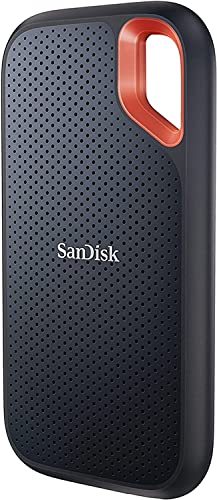
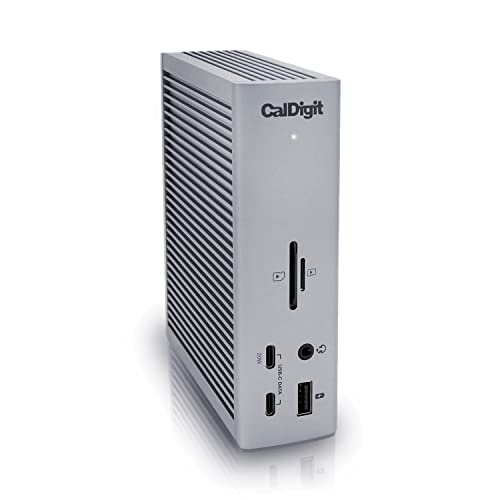
上位モデル・国内保証を重視する場合の比較選択肢
ORICOは高いコストパフォーマンスが魅力ですが、「もう少し予算をかけても国内サポートの手厚さや、Thunderboltの長期安定性を最優先したい」「SSDを自分で組み込むのではなく完成品が欲しい」という場合は、以下の定番ブランド・比較記事もあわせて検討してみてください。


購入前に確認すべき3つの注意点&まとめ
購入後の「規格が合わなくて入らなかった」「思ったより速度が出ない」という失敗を防ぐために、最後に3つの確認ポイントと、購入者の重視傾向を整理します。
ORICO製品・SSDケース購入者の重視ポイント分析
1. M.2 SSDの規格(NVMe / SATA・サイズ)と初期化手順
M.2 SSDには通信方式の違いでNVMe(PCIe)とSATAの2種類があり、さらにコネクタの切り欠き(M Key / B&M Key)や基板の長さ(2230 / 2242 / 2260 / 2280)が異なります。今回紹介したUSB4モデル(ACOM2U4)やMac mini専用ドック(VS10)はNVMe専用であり、SATA規格のM.2 SSDは認識しません。手持ちのSSDを再利用する場合は、必ず「NVMeかSATAか」を確認してから対応ケースを選びましょう。
また、新品のSSDを組み込んで初めてパソコンに接続した直後は、フォーマット(初期化)前のためエクスプローラーやFinderにドライブが表示されません。Windowsなら「ディスクの管理」、Macなら「ディスクユーティリティ」を開いて初期化(exFATやAPFS等)を行えばすぐに使えるようになります。
2. サーマルパッドの密着貼付と発熱対策のコツ
高速なM.2 NVMe SSDを安定運用するための最大のコツは、付属のサーマルパッドの保護フィルムを両面とも確実に剥がし、アルミ板・ケース天板と密着させることです。
とくに8-in-1ハブのような薄型一体モデルや、4K動画データを何百GBも連続で書き込むような作業では、熱がこもりやすくなります。ファン内蔵モデルであっても、デスクの隅に押し込まず空気の通り道を確保して設置するだけで、サーマルスロットリングによる速度低下を大きく防げます。
3. 購入ルート(Amazon公式・FBA発送)とPSEマークの確認
ORICO製品を安心して購入し、1〜2年保証や初期不良対応をスムーズに受けるためには、Amazonの商品ページで販売元が公式ストア、かつ出荷元が「Amazon.co.jp」になっているものを選ぶのが確実です。
ORICOは2009年創業のストレージ専門大手であり、仕組みと放熱・規格のポイントさえ押さえれば、デスク環境を最小限の予算で大きく快適にしてくれる心強い存在です。自分のPCのポート規格と用途に合う1台を見つけて、ぜひストレージと配線のストレスから解放されたデスク環境を整えてみてください。