CalDigit(カルディジット)はどこの国?ThunderboltドックTS4・TS5の評判と保証

読了目安: 約7分
Mac・Windowsクリエイターから「Thunderboltドックの完成形」と絶賛される「CalDigit(カルディジット)」はどこの国?米国カリフォルニア発の信頼性、定番18ポート「TS4」と次世代Thunderbolt 5「TS5 / TS5 Plus」の比較、Anker等との違い、HDMI非搭載の対策と2年保証の注意点を濃厚に解説します。
※ 本記事は生成AIを補助的に活用し作成されています。内容は編集部が確認及び編集し公開しています。
※ 本ページはプロモーション(Amazonアソシエイト)が含まれています。
MacBook ProやハイエンドWindowsノートPCを使い、外部モニター・高速SSD・有線LAN・オーディオインターフェース・SDカードを「デスク上のケーブル1本を挿すだけで一括接続+高速充電」したいとき、世界中の映像クリエイターやエンジニアから「これを選べば間違いない完成形」として指名買いされているのが「CalDigit(カルディジット)」のThunderboltドッキングステーションです。
一方で、5万円〜9万円台というノートPC本体に迫るハイエンド価格帯になるため、購入前には次のような疑問や迷いを感じる方も多いのではないでしょうか。
- 「CalDigitってどこの国のメーカー?なぜここまで『動作がド安定』と評判なの?」
- 「定番の『TS4』と最新のThunderbolt 5モデル『TS5 / TS5 Plus』はどれを選ぶべき?」
- 「AnkerやBelkinの半額くらいのドックと何がそんなに違うの?」
- 「HDMI端子がないって本当?正規2年保証を受けるための注意点は?」
本記事では、CalDigitのメーカー背景から、TS4・TS5シリーズの徹底比較、具体的なデスク配線イメージ、他社ドックとの違い、HDMI接続の解決策や保証ルールまで濃厚に解説します。
【30秒でわかる結論まとめ】CalDigit(カルディジット)
- どこの国?: アメリカ(2006年設立/カリフォルニア州セリトス拠点)のThunderbolt・ストレージ専門メーカー
- なぜ選ばれる?: 安価なUSB-Cハブにありがちな接続切れやスリープ復帰不良が起きにくい圧倒的な動作安定性と、全ポート妥協なしの高速仕様
- 代表モデル: 18ポート・98W給電の王道 TS4(約60,500円)、最新Thunderbolt 5・140W給電の TS5(約72,600円)/TS5 Plus(約91,300円)
- 注意点: HDMI端子が非搭載(DisplayPort 1.4搭載)な点と、2年保証を受けるには国内正規販売店(AmazonのCalDigit Japan公式等)での購入が必須な点

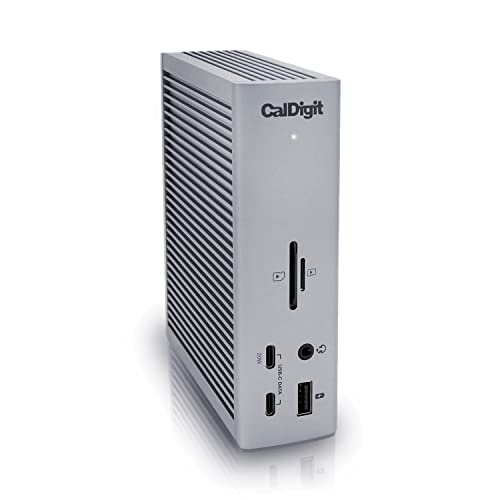
【今一番選ばれている代表モデル】Thunderbolt 4ドックの完成形「TS4」!
詳細な仕様や最新の価格はAmazonでご確認ください。
| スペック項目 | CalDigit TS4(Thunderbolt Station 4)詳細 |
|---|---|
| メーカー | CalDigit(米国カリフォルニア州 / 2006年設立) |
| 合計ポート数 | 18ポート(TB4×3、USB-C×3、USB-A×5、DP1.4、2.5GbE、SD/microSD UHS-II等) |
| ホスト給電能力 | 最大98W(MacBook Pro 14/16等も安定充電) |
| 通信速度(USB系) | 全USBポート 10Gbps対応(旧来の5Gbps混在なし) |
| 対応OS | macOS / Windows(Thunderbolt 4 / 3 / USB4 / USB-C) |
| 実勢価格目安 | 約60,500円前後 |
CalDigit(カルディジット)はどこの国?2006年米国発のThunderbolt専門メーカー
CalDigit(カルディジット)は、2006年にアメリカで設立されたハードウェアメーカーです(カリフォルニア州セリトスに本社・開発拠点を配置)。
スマホ用のモバイルバッテリーや充電器を手掛けるメーカーがラインナップの1つとしてUSB-Cハブを製造しているケースとは異なり、CalDigitは創業以来ずっと映像編集スタジオやクリエイター、Mac/Windowsプロユーザー向けの高速ストレージおよびThunderbolt製品を専業で開発してきたメーカーです。
Thunderbolt規格の初期世代からIntelやAppleと密接に連携して製品を世に出し続けており、Apple公式オンラインストアでも長年採用され続けている事実が、その互換性と品質基準の高さを裏付けています。
TS4 vs TS5 vs TS5 Plus を徹底比較!どれを選ぶべき?
Thunderbolt 5対応PC(M4 Pro / M4 Max搭載のMacBook ProやMac mini、最新のハイエンドWindows機)が登場したことで、現在は王道のThunderbolt 4モデル「TS4」に加え、次世代の「TS5」「TS5 Plus」も選択できるようになっています。
| モデル名 | 規格 | 合計ポート数 | ホスト給電 | 主な強み・違い | おすすめな人 | 実勢価格目安 |
|---|---|---|---|---|---|---|
| TS4 | Thunderbolt 4 | 18ポート | 最大98W | 4K×2 / 6K×1・2.5GbE・UHS-II SD/microSD | M1〜M4 MacBookやTB4対応PCで最もコスパ良く完成形が欲しい人 | 約60,500円 |
| TS5 | Thunderbolt 5 | 15ポート系 | 最大140W | TB5×4・USB-A×5・USB-C×5・最大8K/60Hz×2 | Thunderbolt 5対応機で140W給電や超高速SSD転送を活かしたい人 | 約72,600円 |
| TS5 Plus | Thunderbolt 5 | 20ポート | 最大140W | デュアルUSBコントローラー搭載・極限の帯域幅 | 複数NVMe SSD・キャプチャ・オーディオ機器を帯域不足ゼロで繋ぐプロ | 約91,300円 |
1. 次世代140W給電&8K×2出力対応「TS5」&極限の「TS5 Plus」

詳細な仕様や最新の価格はAmazonでご確認ください。
16インチMacBook Proのように高負荷時に100W超の電力を要求するマシンを使う方や、これから数年先を見据えて最新のThunderbolt 5(最大80Gbps〜120Gbps帯域)環境を構築したい場合は「TS5」が有力候補になります。さらに、USB機器を大量に同時接続しても速度低下が起きにくいデュアルUSBコントローラー搭載の20ポート最上位機「TS5 Plus」も用意されています。

詳細な仕様や最新の価格はAmazonでご確認ください。
2. 長さが選べる純正「Thunderbolt 5 編組ケーブル」も高品質

詳細な仕様や最新の価格はAmazonでご確認ください。
TS4やTS5には標準で高品質な編組ケーブルが付属していますが、デスクのレイアウト上「もっと長い/短いケーブルに差し替えたい」という場合、安価な無名ケーブルを使うと通信エラーの原因になります。純正の編組ケーブル(240W給電対応・下位互換あり)を選べば帯域を落とさず安全に延長できます。
実際のデスク配線イメージ:TS4で実現する「ケーブル1本環境」
CalDigit TS4の真価は、前面ポート(頻繁に抜き差しするもの)と背面ポート(繋ぎっぱなしにするもの)の合理的なレイアウトにあります。
- 前面(手元でサクッと挿す機器):
- UHS-II対応 SD / microSDスロット: カメラの写真を高速読み込み
- USB-C 10Gbpsポート(×2): スマホ充電用ケーブル(20W給電対応ポートあり)やポータブルSSDの一時接続
- USB-A 10Gbpsポート(×1): USBメモリやマウスレシーバー
- コンボオーディオジャック: 有線ヘッドホン・イヤホン
- 背面(デスク裏に隠して固定する機器):
- ホスト接続用Thunderbolt 4ポート: MacBook / ノートPCへ伸びるたった1本のケーブル(最大98W給電+全データ伝送)
- DisplayPort 1.4 + 拡張Thunderbolt 4: 4Kモニターやデュアルモニター出力
- 2.5GbE 有線LAN: オンライン会議や大容量ファイル転送を安定化
- USB-A(×4): キーボード、マイク、Webカメラ、Stream Deckなどの常時接続デバイス
この配置のおかげで、デスク天板の上にはノートPCへ繋がる1本のケーブルしか見えず、配線の美しさとメンテナンス性が劇的に向上します。
安価なUSB-Cハブ(1〜2万円台)とCalDigitは何が違う?
| 比較項目 | 安価なUSB-Cハブ(5,000〜1.5万円) | CalDigit(TS4 / TS5) |
|---|---|---|
| 電力供給方式 | バスパワーまたは小容量アダプター | 大容量専用ACアダプター付属で全ポート安定給電 |
| 外付けSSD複数接続 | 電力不足で突然アンマウント(切断)しやすい | 高消費電力SSDや光学ドライブも安定駆動 |
| USBポート速度 | 10GbpsとUSB 2.0/5Gbpsが混在しがち | TS4は全USBポートが10Gbps対応で迷わない |
| スリープ復帰の安定性 | モニターが映らずケーブル抜き差しが必要になることも | Mac/Windowsともにスリープ復帰の安定性が極めて高い |
| 放熱設計 | プラスチック筐体で高温になりやすい | ヒートシンク形状のアルミ筐体でファンレス静音放熱 |
CalDigitの評判・メリットと購入前に知っておきたい3つの注意点
良い評判(メリット)
- 「接続がとにかくド安定していて仕事が止まらない」: オンライン会議中にハブが熱暴走してカメラや有線LANが切れるといったトラブルが激減します。
- 「ファンレス完全無音なのに放熱が優秀」: 本体のアルミボディ全体が放熱フィン形状になっているため、冷却ファンの騒音がゼロで、録音環境や静かな書斎でも気になりません。
購入前に知っておきたい注意点(デメリット)
- 映像出力はDisplayPort 1.4(HDMI端子は非搭載):
TS4本体にはHDMIポートがありません。モニターとHDMIで繋ぎたい場合は、「USB-C to HDMIケーブル」または「DisplayPort to HDMI変換アダプター(アクティブ型推奨)」を別途用意する必要があります(※可能であればモニター側のDisplayPort入力やUSB-C入力を使うのが最も安定します)。
- ACアダプターがかなり大きくデスク据え置き専用:
本体約640gに加え、最大98W〜140Wを供給するためのしっかりした外付けACアダプターが付属します。持ち運び用ではなく、自宅・オフィスのデスク下に電源を隠して使う据え置き専用機です。
- 2年間のメーカー保証は「国内正規販売店」での購入が必須:
CalDigit製品の通常保証期間は2年間ですが、保証を受けられるのはAmazonの「CalDigit Japan」公式ストアや正規代理店(秋葉館など)で購入した国内正規品に限られます。メルカリ等の個人売買や並行輸入品ではメーカー正規サポートが受けられないケースがあるため、必ず販売元を確認して購入してください。


よくある質問(FAQ)
Q. CalDigit TS4はThunderbolt非対応のUSB-CノートPCでも使えますか?
PC側のUSB-Cポートが「DP Alt Mode(映像出力)」と「USB PD(給電)」に対応していれば基本的な動作は可能ですが、帯域幅の制限により接続できるモニター枚数(1台まで等)やUSBの合計速度が制限されます。TS4の性能を100%引き出すには、PC側がThunderbolt 4 / 3またはUSB4に対応している環境が推奨されます。Q. 縦置きと横置きのどちらでも設置できますか?
はい。TS4およびTS5は縦置き・横置きの両方に対応したアルミ筐体(横置き用のゴム足が付属)になっており、モニター下の隙間やデスクサイドに省スペースで配置できます。Q. MacBookをクラムシェルモード(閉じた状態)で使いながら充電もできますか?
はい。TS4は最大98W、TS5は最大140WのUSB PD給電に対応しているため、クラムシェルモードで外部モニターに出力しながらMacBookをフルスピードで充電し続けられます。Q. 付属のThunderboltケーブルはどのくらいの長さですか?
TS4の国内正規パッケージ(TS4-JP-W10等)には、長さ1.0m(または仕様により0.8m〜1.0m)の純正編組Thunderbolt 4ケーブルが同梱されているため、届いてすぐにPCと接続できます。
まとめ:仕事用デスクの「安定性」に投資するならCalDigit
CalDigit(カルディジット)は、2006年米国設立の信頼あるThunderbolt専門メーカーです。
- 多くのMac/Windowsユーザーに最適な完成形 → CalDigit TS4
- 140W給電・Thunderbolt 5の次世代機 → CalDigit TS5 / TS5 Plus
「安物のハブを何度も買い替えて接続トラブルに悩む時間をゼロにしたい」「1本のケーブルで最強のデスク環境を完成させたい」という方は、ぜひ正規ルートの2年保証付きで導入してみてください。
詳細な仕様や最新の価格はAmazonでご確認ください。

